En este artículo
El mensaje que todos hemos visto
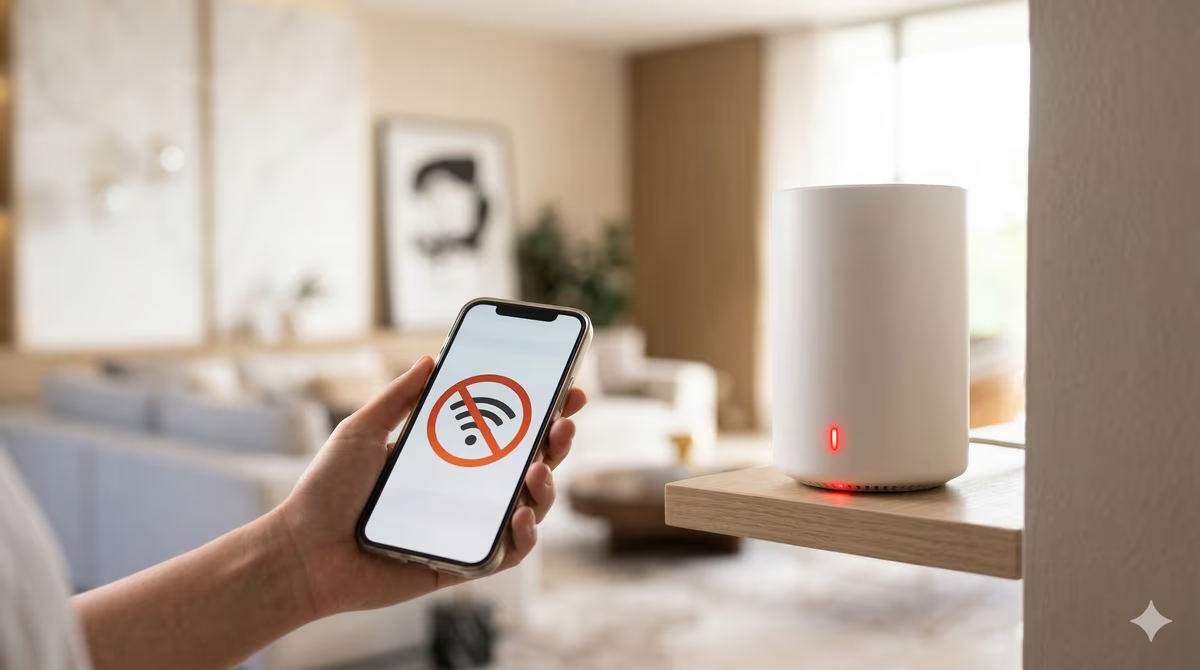
"Conectado, sin acceso a internet" — o en inglés "Connected, no internet access" — es uno de los mensajes de error más frecuentes en redes domésticas. El dispositivo ve la red WiFi y se conecta a ella, pero no puede acceder a internet.
¿Prefieres que lo revise un profesional? Puedes agendar un técnico de computadores y redes a domicilio en Cali.
La clave del diagnóstico es identificar si el problema está en el dispositivo, en el router o en el proveedor de internet. Este orden de verificación resuelve el 80% de los casos.
Paso 1: Verifica si el problema es de un solo dispositivo
Si otros dispositivos en el mismo hogar tienen internet y solo uno no puede conectarse, el problema está en ese dispositivo específico — no en el router ni en el proveedor.
Solución en dispositivos específicos: activa y desactiva el modo avión, elimina la red WiFi guardada y vuelve a conectarte ingresando la contraseña, o reinicia la configuración de red del dispositivo.
- En Windows: netsh winsock reset en el Símbolo del sistema (como administrador) puede resolver conflictos de red.
- En Android: Ajustes > Gestión general > Restablecer > Restablecer configuración de red.
- En iOS: Ajustes > General > Transferir o restablecer el iPhone > Restablecer > Restablecer ajustes de red.
Paso 2: Si todos los dispositivos fallan, reinicia el router
Si ningún dispositivo tiene internet pero todos ven el WiFi, el problema está en el router o en el proveedor. Reinicia el router desconectándolo completamente de la corriente por 30 segundos.
Después del reinicio, espera 2 minutos para que el router reestablezca todas sus conexiones antes de intentar navegar.
Paso 3: Verifica el conflicto de IP
Un conflicto de IP ocurre cuando dos dispositivos tienen la misma dirección IP en la red. El router asigna IPs automáticamente (DHCP), pero en algunos casos puede asignar la misma IP dos veces, causando que uno o ambos dispositivos pierdan la conexión.
La solución: accede a la configuración del router (generalmente 192.168.1.1 o 192.168.0.1) y reinicia el servidor DHCP, o asigna IPs fijas a los dispositivos principales.
Paso 4: Verifica el DNS
El DNS (Domain Name System) es el servicio que traduce nombres de dominio (como google.com) en direcciones IP. Si el DNS configurado en el router falla, el dispositivo no puede acceder a sitios web aunque tenga conectividad de red.
Una solución rápida: configura manualmente el DNS en el dispositivo usando los de Google (8.8.8.8 y 8.8.4.4) o los de Cloudflare (1.1.1.1 y 1.0.0.1). Si con estos DNS el internet funciona, el DNS del proveedor es el problema.
Preguntas frecuentes
¿Por qué el WiFi funciona bien con el celular pero no con el computador?
Los computadores y los teléfonos usan adaptadores WiFi diferentes con distintas capacidades. A veces el adaptador WiFi del computador necesita actualizar sus drivers, o el dispositivo está conectado a la banda 2.4 GHz cuando la 5 GHz da mejor rendimiento.
¿Qué hago si el WiFi se conecta y se cae constantemente?
La reconexión frecuente suele indicar interferencia en el canal, señal débil (el dispositivo está en el límite del alcance del router) o un router con firmware desactualizado. Actualiza el firmware del router y cambia el canal WiFi como primeros pasos.
Servicio técnico a domicilio
Técnico Computadores y Redes en Cali
Técnicos certificados a domicilio en Cali. El mismo día.