En este artículo
Conexión por HDMI: el método más simple y estable
Conectar tu PC o laptop al Samsung Smart TV por HDMI es la forma más directa. Usa el cable HDMI adecuado según la resolución que quieras: HDMI 2.0 para 4K a 60fps, HDMI 2.1 para 4K a 120fps o 8K. Conecta el cable al puerto HDMI del TV y al puerto HDMI o adaptador de tu computador. En el TV, selecciona la fuente HDMI correspondiente desde el menú Dispositivos conectados → Orígenes.
¿Prefieres que lo revise un profesional? Puedes agendar un técnico de televisores a domicilio en Cali.
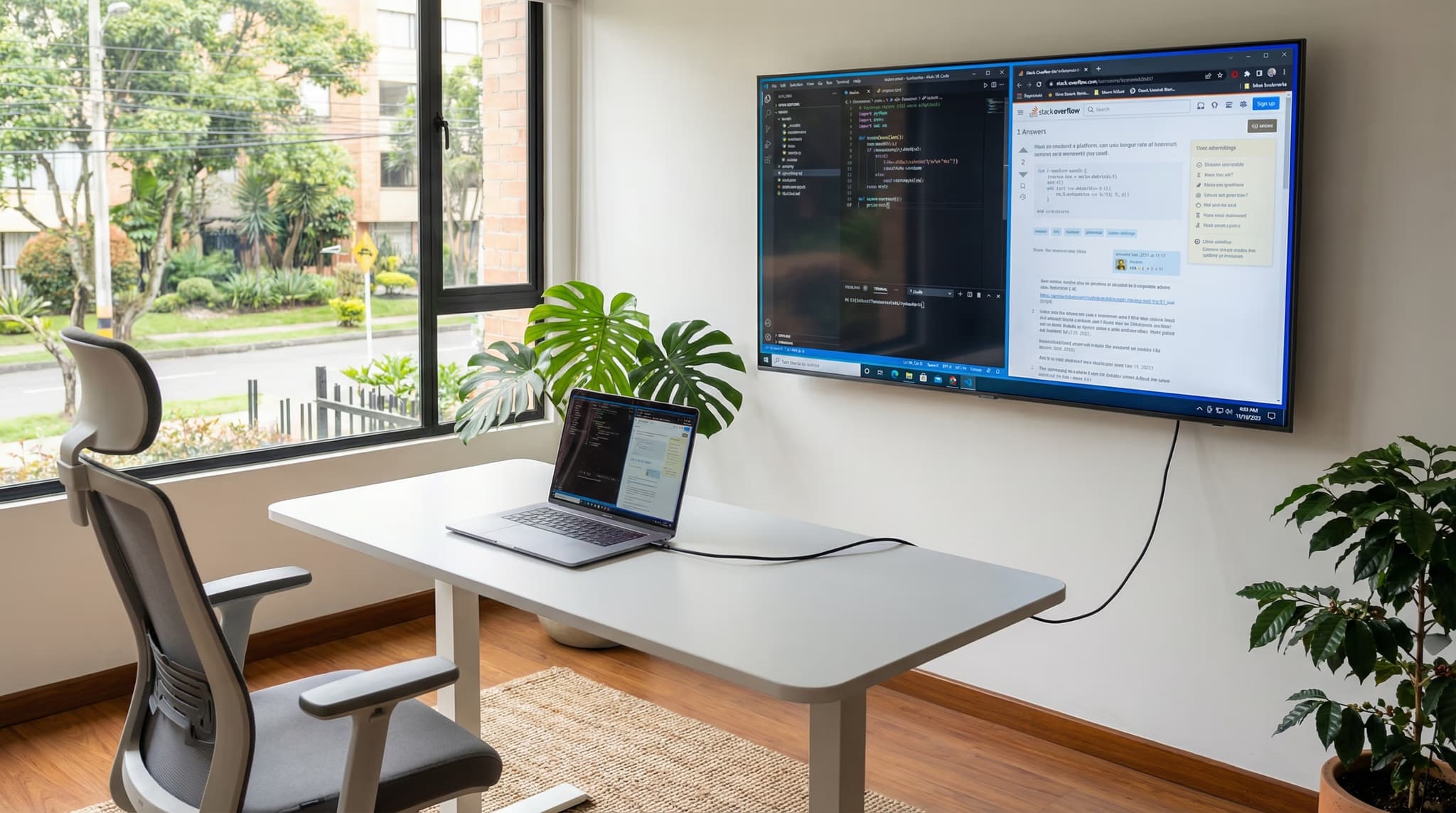
En Windows, presiona Windows + P para elegir el modo de pantalla: Duplicar (misma imagen en ambas pantallas), Extender (escritorio ampliado, el TV actúa como segundo monitor), Solo segunda pantalla (el TV como único monitor). Para la mejor experiencia de trabajo, usa Extender: te permite tener el TV como pantalla grande para contenido y la laptop para trabajo.
Samsung recomienda cables HDMI menores a 3 metros para la mejor calidad en 4K. La resolución del TV como monitor se ajusta desde Configuración → Sistema → Pantalla en Windows. El TV Samsung te mostrará la imagen en la resolución nativa que tu GPU envíe: si tienes una GPU moderna, puedes configurarlo en 3840x2160 (4K) a 60Hz o más.
- Si la imagen del PC en el TV se ve con texto muy pequeño, aumenta el escalado de Windows: Configuración → Sistema → Pantalla → Escala → 150% o 200%, que es lo recomendado para pantallas 4K grandes.
- Para gaming desde PC en el TV Samsung, activa el Modo Juego en el TV para reducir el input lag de 80-120ms a menos de 15ms.
Un Samsung Neo QLED de 55 pulgadas como monitor de trabajo es el equivalente a cuatro monitores FHD de 27 pulgadas en términos de área de pantalla. La productividad en modo Extender es considerable.
Conexión inalámbrica: Screen Mirroring y Easy Connection
Samsung ofrece varias opciones de conexión inalámbrica según el sistema operativo de tu PC. Para Windows, la opción nativa es Compartir pantalla (Inalámbrico) a través del protocolo Miracast: en el TV ve a Dispositivos conectados → Guía de conexión → PC → Compartir pantalla (Inalámbrico), y en Windows presiona Windows + K para buscar dispositivos disponibles y selecciona tu TV.
La opción más avanzada para Windows es Easy Connection to Screen de Samsung: descarga la app desde la tienda de Microsoft o desde samsung.com, instálala en tu PC, y la app detectará automáticamente el TV en la misma red WiFi. Permite pantalla extendida inalámbrica con latencia menor que Miracast estándar.
Para Mac y dispositivos Apple, Samsung soporta Apple AirPlay en la mayoría de modelos recientes. Actívalo en el TV desde Configuración → Conexiones → Apple AirPlay → Encendido. Desde tu Mac, haz clic en el ícono AirPlay (rectángulo con triángulo) en la barra de menús y selecciona tu Samsung. Para iPad o iPhone, desliza el Centro de Control y toca AirPlay.
- La conexión inalámbrica tiene mayor latencia que HDMI (50-150ms adicionales), por lo que no es recomendable para gaming. Para trabajo de oficina, presentaciones o ver videos desde el PC, funciona perfectamente.
- Ambos dispositivos (PC y TV) deben estar en la misma red WiFi de 5 GHz para la mejor experiencia inalámbrica. En redes de 2.4 GHz, la imagen puede tartamudear con contenido en movimiento.
Workspace: la función de Samsung para acceso remoto al PC
Samsung Smart TV incluye una función llamada Workspace (disponible en Dispositivos conectados → Workspace) que permite conectarte a tu PC por escritorio remoto sin necesitar el PC cerca del TV. Funciona con el protocolo RDP de Windows: activa el Escritorio remoto en tu PC (Configuración → Sistema → Escritorio remoto) y conéctate desde el TV con la IP del computador.
Workspace también permite conectarte a servicios de escritorio en la nube como Amazon WorkSpaces o Microsoft Azure Virtual Desktop directamente desde el TV, sin necesitar ningún PC físico. Esto convierte el Samsung Smart TV en un cliente de trabajo ligero ideal para trabajar desde casa con recursos empresariales.
Al usar tu TV Samsung como monitor de PC por períodos prolongados (más de 8 horas diarias), ten en cuenta que los televisores no están diseñados para uso de monitor continuo. El contenido estático (barras de tareas, íconos fijos) puede causar image retention temporal en paneles OLED. Para paneles LED/QLED el riesgo es mínimo, pero activa el salvapantallas de Windows.
Preguntas frecuentes
¿Por qué mi PC no detecta el Samsung TV como monitor secundario?
Verifica que el cable HDMI esté firmemente conectado en ambos extremos. Luego en Windows presiona Windows + P → Detectar. Si sigue sin detectarlo, actualiza los drivers de tu tarjeta gráfica. Algunos adaptadores USB-C a HDMI de baja calidad no transmiten la señal correctamente; usa un adaptador de marca certificada.
¿El Samsung TV como monitor afecta la vida útil del panel?
En paneles LED y QLED (la mayoría de Samsung), el uso como monitor no daña el panel más que el uso normal de TV. En Samsung OLED, el uso con contenido estático prolongado puede causar burn-in con el tiempo. Samsung incluye compensación de píxeles automática en sus OLED para mitigar esto.
¿Puedo conectar varios monitores al TV Samsung y a mi laptop al mismo tiempo?
Sí, si tu laptop soporta múltiples salidas de video simultáneas. La mayoría de laptops modernas permiten pantalla integrada + HDMI + salida inalámbrica activas al mismo tiempo en modo Extender, dándote hasta 3 pantallas de trabajo simultáneas.
Servicio técnico a domicilio
Reparación de Televisores en Cali
Técnicos certificados a domicilio en Cali. El mismo día.