En este artículo
¿Por qué importa mantener actualizado el firmware?
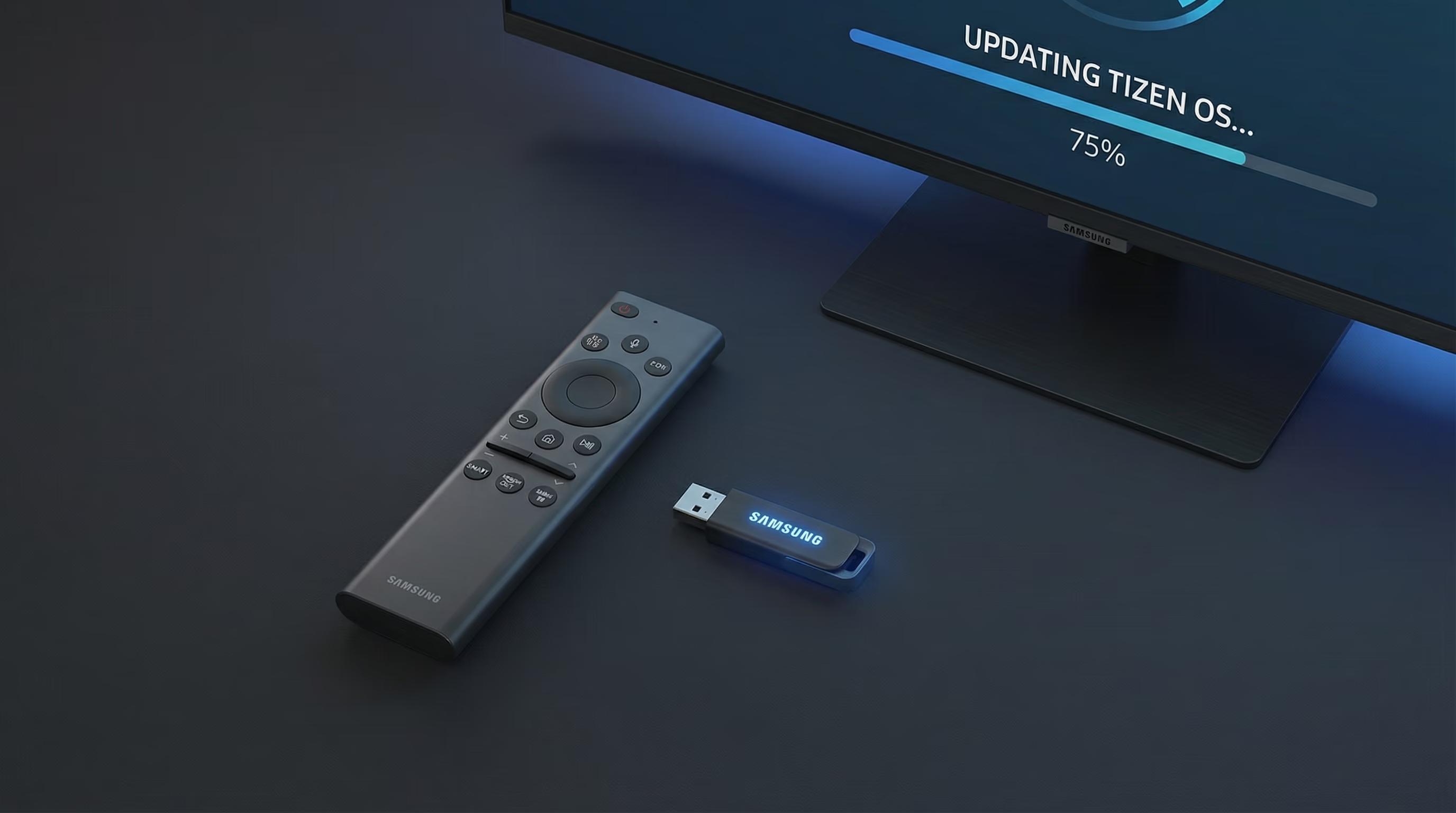
El firmware es el sistema operativo, llamado Tizen OS, que corre dentro de tu Samsung Smart TV. Samsung publica versiones nuevas varias veces al año, y mantenerlo al día es lo que sostiene el funcionamiento de las apps.
¿Prefieres que lo revise un profesional? Puedes agendar un técnico de televisores a domicilio en Cali.
Cada actualización trae correcciones en apps de streaming como Netflix, YouTube y Disney+, compatibilidad con formatos nuevos como AV1 y HDR10+, parches de seguridad, optimizaciones del Smart Hub y, en algunos modelos, funciones como el Modo AI o la integración con SmartThings.
Un TV con firmware desactualizado puede tener apps que dejan de funcionar porque los servidores de streaming actualizaron sus requisitos de seguridad. Netflix, por ejemplo, exige versiones mínimas de firmware para funcionar correctamente. Si tu Samsung ejecuta un firmware de más de 2 años sin actualizar, es probable que ya estés experimentando problemas con algunas aplicaciones.
Samsung recomienda activar las actualizaciones automáticas de firmware. Es la forma más fácil de mantener el TV siempre optimizado sin recordarlo manualmente.
¿Cómo actualizar el firmware por internet?
Con el TV conectado a internet por WiFi o cable, ve a Configuración, el botón del engranaje en el control, y entra en Soporte técnico, Actualización de software, Actualizar ahora. El televisor buscará la versión más reciente para tu modelo.
Si hay una actualización disponible, el TV muestra el número de versión y el tamaño de la descarga. Confirma con el botón Seleccionar.
La descarga tarda entre 2 y 15 minutos según la velocidad de tu internet y el tamaño de la actualización. Después de descargar, el TV se reiniciará automáticamente para instalar. No apagues el TV ni desconectes la corriente durante este proceso: una actualización interrumpida puede corromper el sistema y requerir reparación técnica.
- Antes de una actualización importante, apunta la versión actual del firmware: Configuración → Soporte técnico → Acerca de este TV. Así puedes verificar que la actualización se instaló correctamente comparando el número de versión después del reinicio.
¿Cómo dejar que el televisor se actualice solo?
En el mismo menú, entra en Actualización automática y ponla en Encendido. Con esto activado, el TV descargará e instalará las actualizaciones por la noche, cuando esté en modo espera conectado a internet, sin interrumpir tu uso diario.
Es lo que Samsung recomienda y lo más práctico para la mayoría: evita tener que acordarse y evita también el escenario que más problemas causa, que es pasar dos años sin actualizar hasta que una app deja de abrir.
El único caso en que conviene dejarla apagada es si el televisor comparte una conexión muy lenta y prefieres controlar cuándo se descarga. Aun así, conviene revisar a mano cada pocos meses.
- Si el TV muestra el mensaje 'El software está actualizado', significa que ya tienes la última versión disponible para tu modelo. No hay nada más que hacer.
¿Cómo actualizar por USB cuando no hay internet?
Si el TV no tiene conexión o la descarga falla repetidamente, puedes actualizar desde una memoria USB. Lo primero es identificar el modelo exacto: está en la etiqueta trasera o en Configuración, Soporte técnico, Acerca de este TV.
Desde un PC o celular entra en samsung.com/co, busca tu modelo en Soporte y abre Descargas, Firmware. El archivo será un .zip o un .exe según el modelo.
Descomprime y copia a la USB la carpeta resultante, no el ZIP: dentro va el .bin. La memoria debe ir formateada en FAT32. Conecta la USB con el TV apagado, enciéndelo y entra en Actualización de software, Actualizar con USB.
- La carpeta del firmware debe quedar en la raíz de la USB, no dentro de otra carpeta. Si el TV dice que no encontró actualización, revisa eso primero.
Descarga el firmware ÚNICAMENTE desde samsung.com oficial. Los sitios de terceros distribuyen archivos modificados o corruptos que pueden dañar el software del TV de forma permanente.
¿Qué hacer si la actualización falló o el TV quedó en bootloop?
Si la actualización se interrumpió por un corte de luz o un apagado accidental y ahora el TV muestra el logo de Samsung parpadeando o se reinicia una y otra vez, el firmware quedó parcialmente corrompido.
Ese caso todavía tiene arreglo por tu cuenta: sigue el proceso de actualización por USB descrito arriba, pero con la memoria ya conectada antes de encender el televisor.
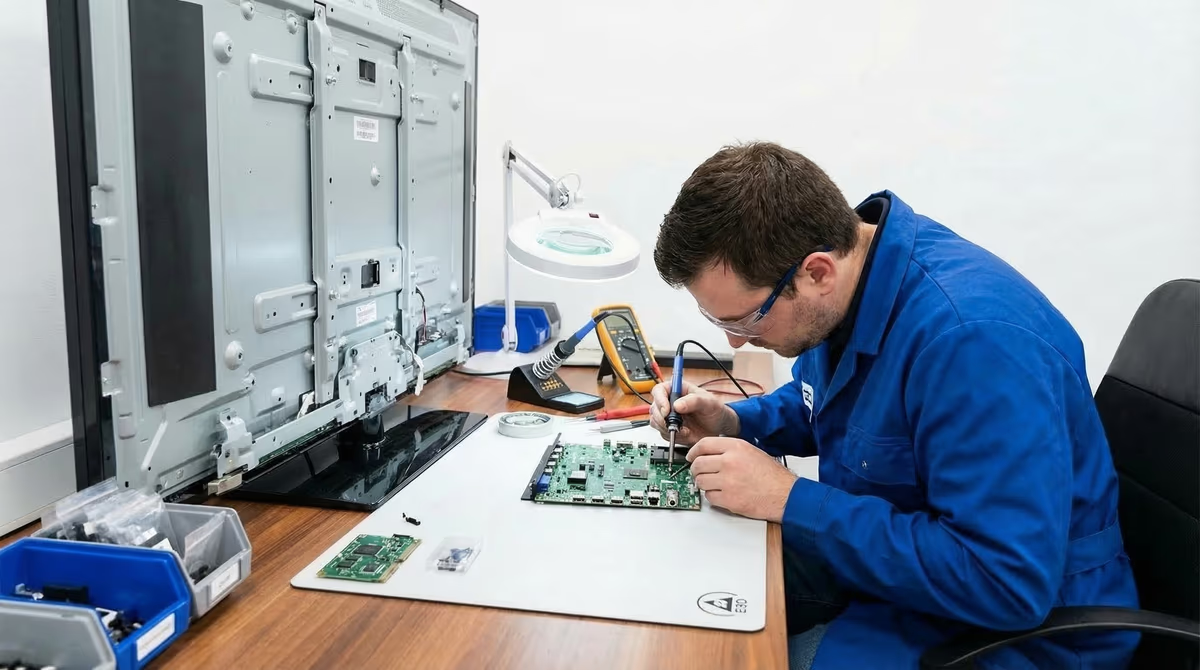
Si el TV no responde ni al USB ni al control remoto y sigue en el ciclo de reinicio, hace falta intervención técnica para recuperar el firmware con equipos especializados de flasheo. Ese proceso está fuera del alcance del usuario final y requiere un técnico con experiencia en Samsung.
Por eso la regla de oro durante cualquier actualización es no tocar nada: ni apagar el TV, ni desconectarlo, ni sacar la USB hasta que el televisor termine y arranque por su cuenta.
Preguntas frecuentes
¿Actualizar el firmware borrará mis apps o configuraciones?
Las actualizaciones de firmware de Samsung NO borran las apps instaladas ni las configuraciones de imagen, sonido o red. Solo actualizan el sistema operativo interno. Tus apps, cuentas y ajustes permanecen intactos después de la actualización.
¿Cada cuánto Samsung lanza actualizaciones de firmware?
Varía según el modelo y la antigüedad. Los modelos recientes (2022-2025) reciben actualizaciones de 3 a 8 veces por año. Modelos de 2018-2021 reciben actualizaciones de seguridad menores 1-2 veces por año. Modelos anteriores a 2018 generalmente ya no reciben actualizaciones nuevas.
¿Puedo revertir una actualización si el TV se comporta peor después?
Samsung no ofrece oficialmente la opción de revertir (rollback) a versiones anteriores de firmware desde el menú del TV. Si una actualización causó problemas, puedes reportarlo a Samsung Colombia (soporte.samsung.com/co) y hacer un Restablecimiento de fábrica (Configuración → General → Restablecer) para volver la configuración al estado limpio, aunque el firmware permanece en la versión actualizada.
Servicio técnico a domicilio
Reparación de Televisores en Cali
Técnicos certificados a domicilio en Cali. El mismo día.