En este artículo
Paso 1: Reset suave (resuelve el 40% de los casos)
El primer paso antes de cualquier otra acción es un reset suave del televisor. No confundas esto con el modo de espera: para hacer un reset suave correcto, mantén presionado el botón de encendido del control remoto durante 5 segundos hasta que el TV se apague y vuelva a encenderse solo, o desconéctalo completamente de la corriente durante 30 segundos y vuélvelo a conectar.
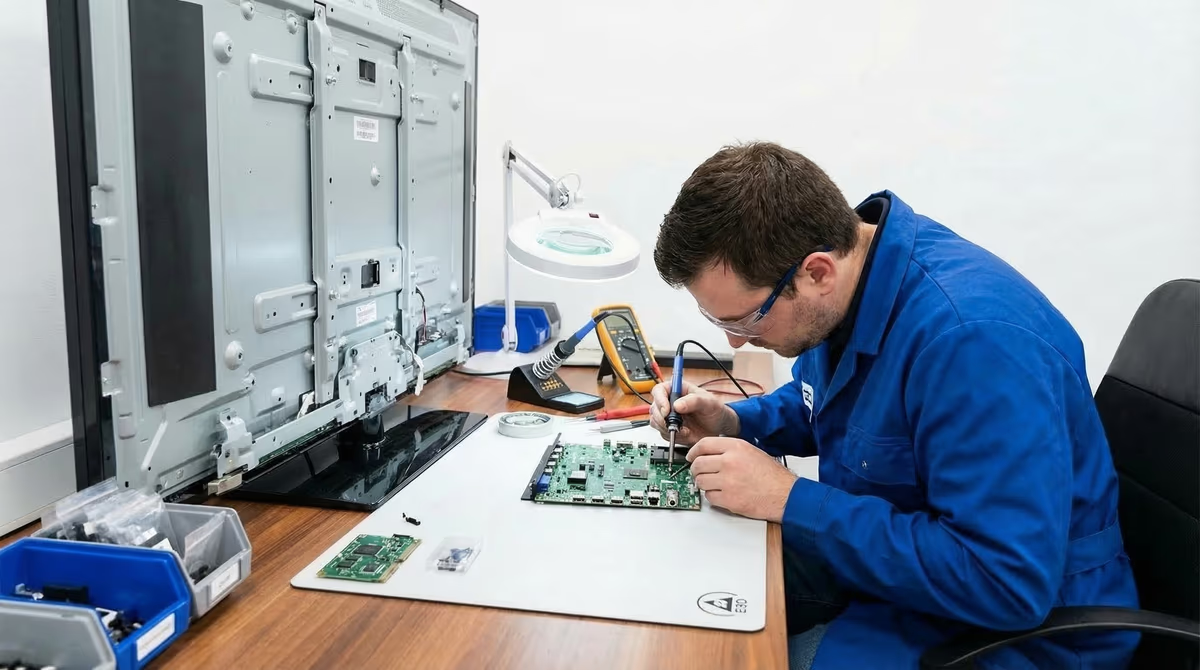
¿Prefieres que lo revise un profesional? Puedes agendar un técnico de televisores a domicilio en Cali.
Este proceso limpia la memoria RAM del sistema operativo Tizen de Samsung y cierra procesos bloqueados en segundo plano. Es diferente a simplemente apagar y encender con el control: el modo de espera conserva procesos activos y no resuelve los conflictos de aplicaciones.
- Después del reset suave, espera que el TV cargue completamente antes de abrir la app (al menos 60 segundos). Abrirla demasiado rápido puede causar el mismo error.
Paso 2: Actualizar el firmware del TV
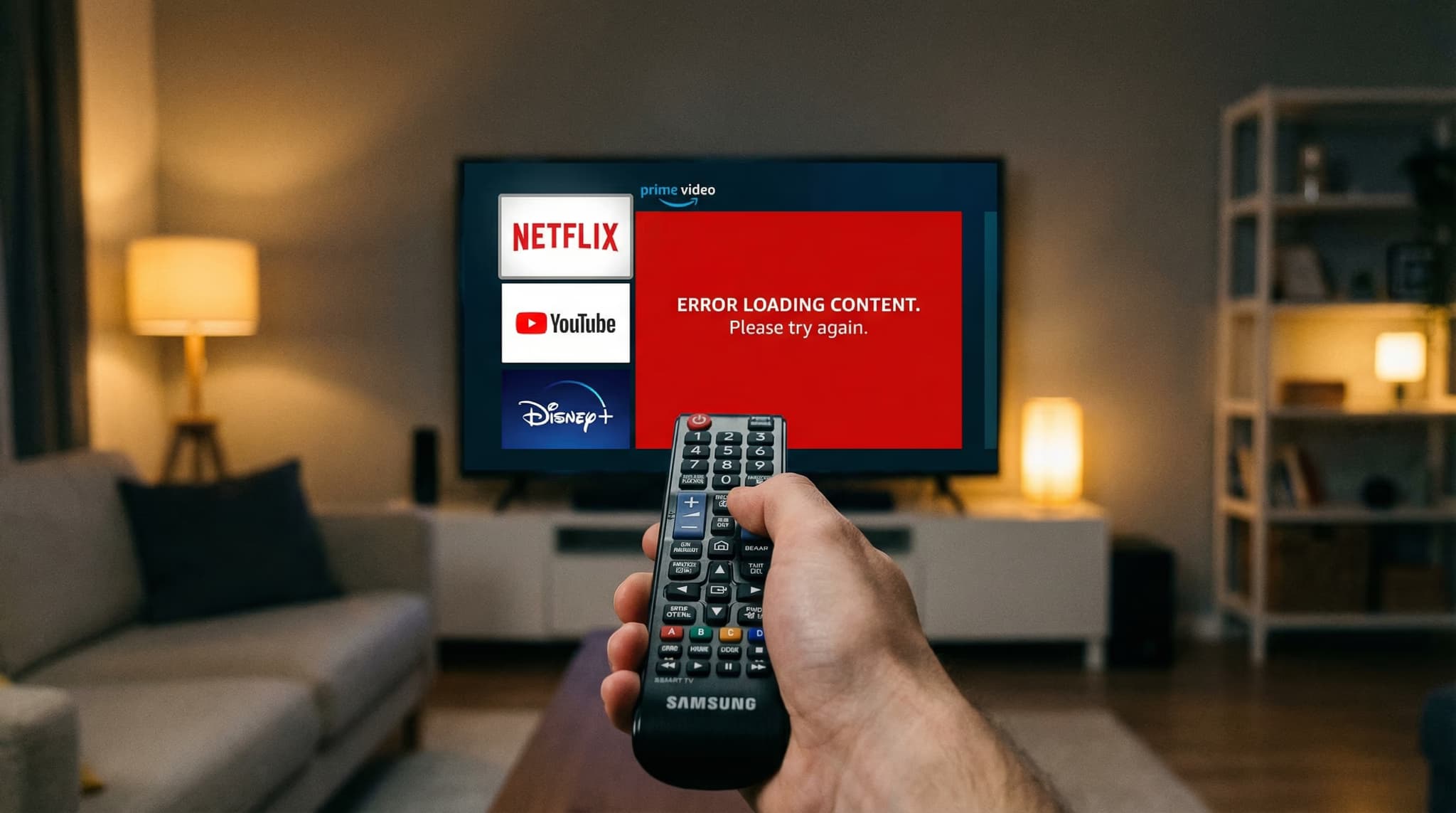
Las aplicaciones de Netflix, YouTube y Disney+ actualizan sus servidores constantemente y pueden dejar de ser compatibles con versiones antiguas del firmware de Samsung. Mantener el TV actualizado es fundamental. Para actualizar: Configuración → Soporte técnico → Actualización de software → Actualizar ahora. Si el TV tiene internet, buscará e instalará las actualizaciones disponibles.
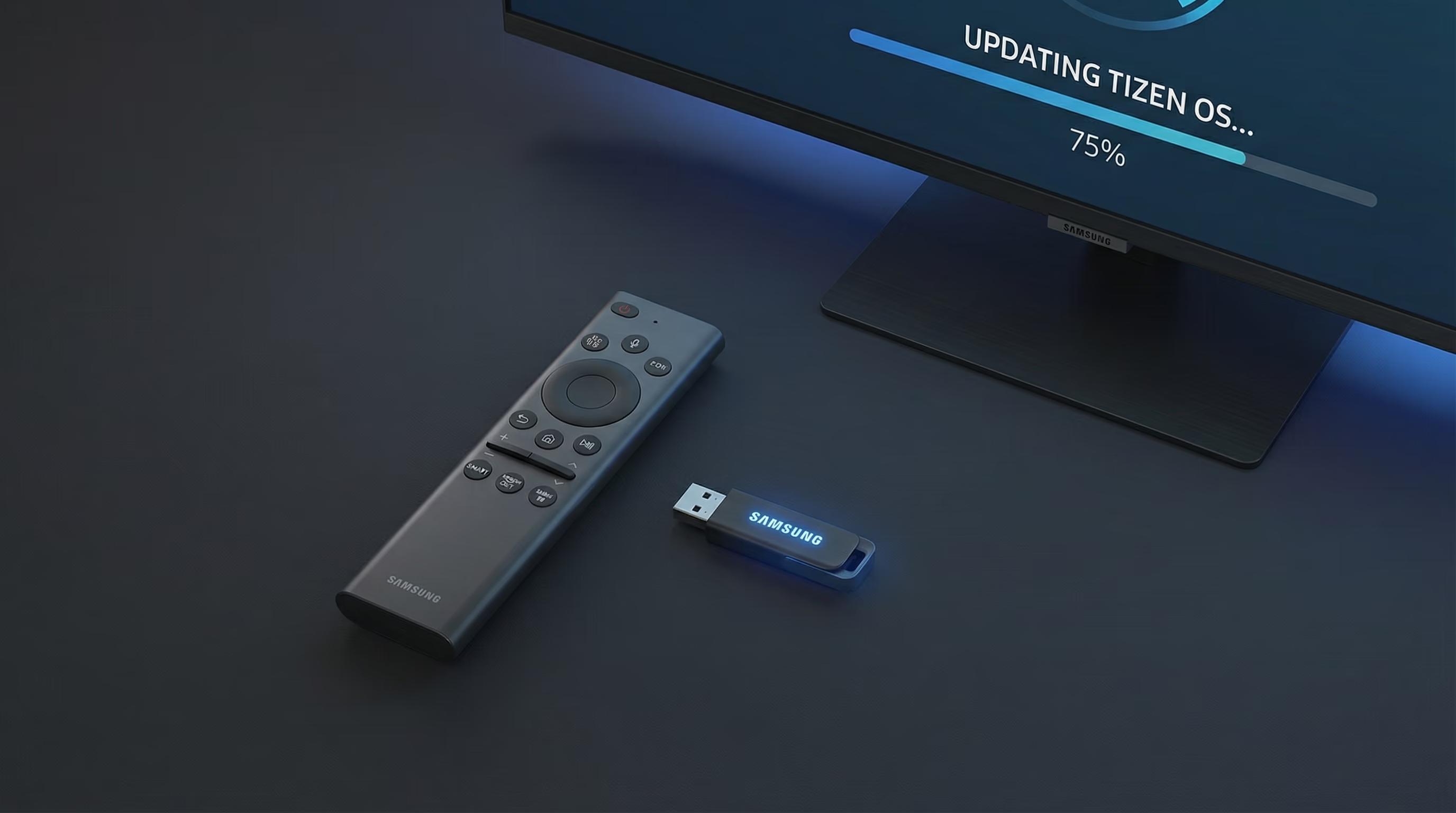
Si el TV no tiene conexión a internet o la descarga falla, Samsung permite actualizar mediante USB. Descarga el firmware desde samsung.com en un computador, cópialo en una memoria USB (formato FAT32), conéctala al TV y ve a Soporte técnico → Actualización de software → Actualizar con USB.
- Activa las actualizaciones automáticas en Soporte técnico → Actualización de software → Actualización automática para que el TV siempre esté actualizado sin que tengas que recordarlo.
Samsung lanza actualizaciones de firmware regularmente. Un TV sin actualizar puede tener incompatibilidades con las últimas versiones de Netflix o YouTube que dejan de funcionar correctamente.
Paso 3: Limpiar caché y reinstalar la aplicación
Si el reset y la actualización no resolvieron el problema, el siguiente paso es limpiar el caché de la aplicación específica. En Samsung Smart TV, ve al Inicio → Apps → presiona el botón de configuración (tres puntos o el botón Settings del control) → selecciona la app problemática → Ver detalles → Borrar caché. Esto elimina los datos temporales corruptos que impiden que la app cargue.
Si limpiar el caché no funciona, desinstala completamente la app y vuelve a instalarla desde la tienda de Samsung (Smart Hub). En el Inicio, busca la app, selecciónala, elige Eliminar/Desinstalar, confirma, luego búscala en la tienda e instálala nuevamente. Esto resuelve los casos donde la instalación original se corrompió por un corte de luz o actualización interrumpida.
Para Netflix específicamente, también puedes probar cerrar sesión completamente: abre Netflix → ve al menú → Configuración → Cerrar sesión. Luego reinicia el TV y vuelve a iniciar sesión. Esto resuelve errores de autenticación y problemas de licencias DRM que causan pantalla negra al abrir la app.
Al desinstalar una app de streaming y reinstalarla, tendrás que volver a iniciar sesión con tu usuario y contraseña. Ten estas credenciales a mano antes de proceder.
Paso 4: Restablecer Smart Hub (último recurso sin técnico)
Si ningún paso anterior funcionó, el Restablecimiento de Smart Hub borra todas las apps instaladas y las configuraciones de cuentas, regresando la tienda de aplicaciones a su estado de fábrica. Esto resuelve corrupciones profundas del sistema de apps. Para hacerlo: Configuración → Soporte técnico → Cuidado del dispositivo → Autodiagnóstico → Restablecer Smart Hub. El TV pedirá el PIN (por defecto 0000).
Después del restablecimiento, vuelve a instalar las apps que necesitas desde la tienda. Este proceso no afecta la configuración de imagen, sonido ni canales del TV, solo las aplicaciones y sus datos.
- Si cambiaste el PIN y no lo recuerdas: Configuración → General y privacidad → Administrador del sistema → Cambiar PIN. El PIN por defecto de Samsung es 0000.
Preguntas frecuentes
¿Por qué Netflix funcionaba antes y ahora no abre en mi Samsung?
Las actualizaciones de Netflix pueden dejar de ser compatibles con TVs de más de 5 años si el firmware no se ha actualizado. Primero actualiza el firmware de tu TV. Si el TV es muy antiguo (anterior a 2017), es posible que Netflix haya dejado de dar soporte para ese modelo.
¿YouTube muestra error 'no se puede reproducir' en mi Samsung, qué hago?
Limpia el caché de YouTube (Apps → YouTube → Borrar caché), luego cierra sesión de tu cuenta de Google dentro de YouTube, reinicia el TV y vuelve a iniciar sesión. Si persiste, desinstala y reinstala la app.
¿Mi Samsung dice que una app no está disponible en mi región?
Algunos contenidos o aplicaciones tienen restricciones geográficas. Verifica que la región de tu TV esté configurada correctamente: Configuración → General y privacidad → Ubicación del sistema → País/Región → Colombia. Si está en otro país, cámbialo y reinicia el TV.
Servicio técnico a domicilio
Reparación de Televisores en Cali
Técnicos certificados a domicilio en Cali. El mismo día.