En este artículo
Qué es el Modo Juego y por qué importa
El Modo Juego de Samsung es un perfil de imagen y sistema específicamente optimizado para reducir el retardo de entrada (input lag): el tiempo que pasa entre que presionas un botón en el control y la acción aparece en pantalla. En modo normal de TV, los procesos de mejora de imagen agregan entre 50 y 120 milisegundos de retardo, lo cual en juegos competitivos marca la diferencia entre ganar o perder.
¿Prefieres que lo revise un profesional? Puedes agendar un técnico de televisores a domicilio en Cali.
Con el Modo Juego activo, Samsung desactiva los procesos de procesamiento de imagen innecesarios y el input lag cae a 5-15 ms en la mayoría de modelos modernos. Además se activan automáticamente tecnologías gaming como FreeSync Premium (para AMD) y G-Sync compatible (para NVIDIA), que eliminan el screen tearing y el stuttering en juegos.
Al conectar una PS5 o Xbox Series X por HDMI a un Samsung compatible, el Modo Juego se activa automáticamente (aparecerá un mensaje en pantalla). Para PC o consolas más antiguas, debes activarlo manualmente.
- Usa siempre el puerto HDMI 1 de tu Samsung para consolas: en la mayoría de modelos es el puerto con soporte completo para HDMI 2.1, necesario para 4K 120fps.
- Verifica cuál de los puertos HDMI de tu TV soporta HDMI 2.1: esta información está en la caja del TV o en samsung.com buscando tu modelo.
El Modo Juego de Samsung en TVs compatibles con HDMI 2.1 logra resolución 4K a 120 fps con VRR activo, comparable a monitores gaming especializados.
Cómo activar el Modo Juego paso a paso
Para activarlo manualmente: presiona el botón Inicio en el control remoto → Configuración (engranaje) → Todos los ajustes → Características avanzadas → Configuración del Modo Juego → Modo Juego → Encendido. También puedes activarlo rápidamente desde la pantalla de inicio: presiona el ícono de Configuración rápida y busca el ícono de Modo Juego.
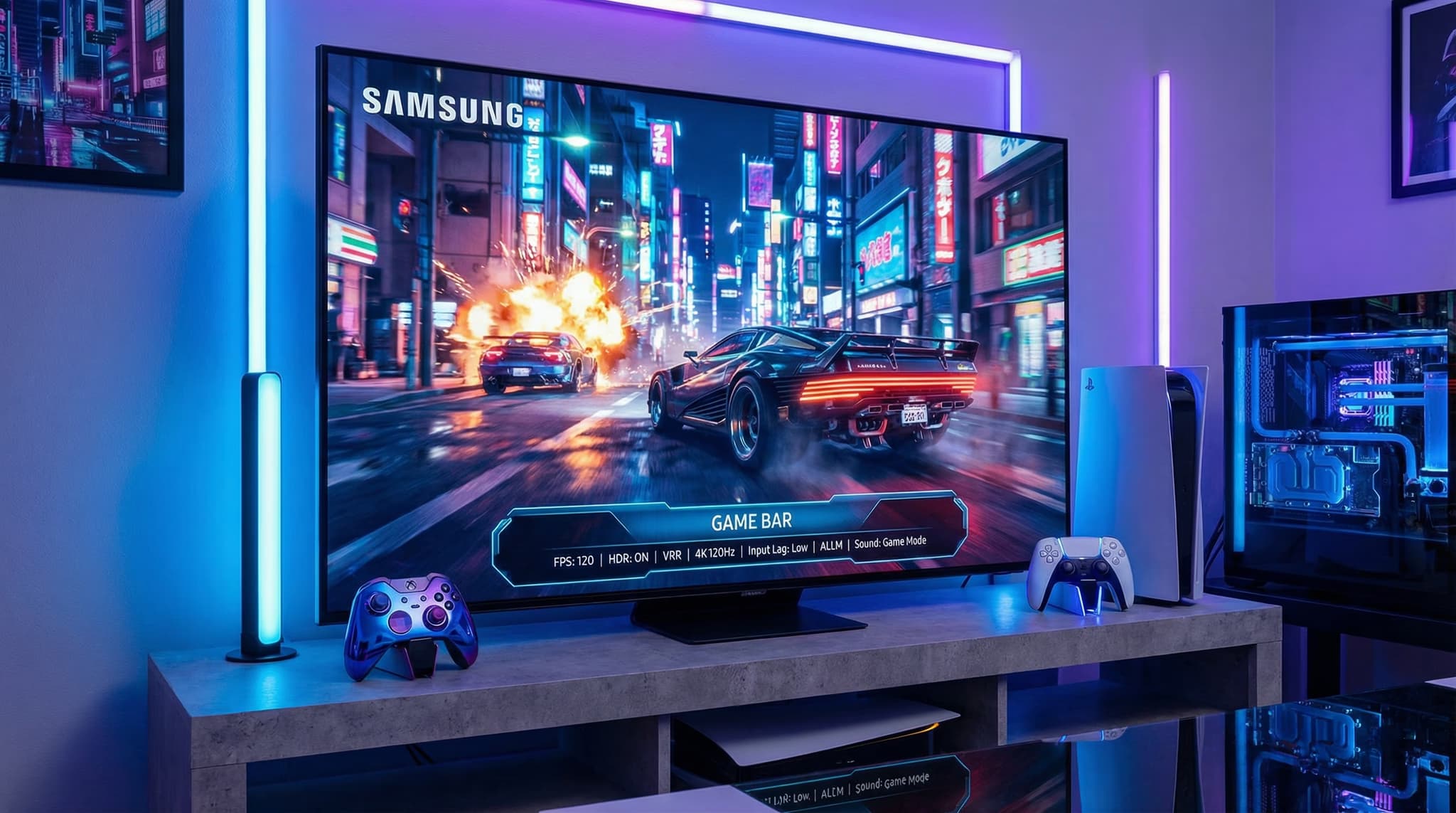
Una vez activo, el Modo de imagen y el Modo de sonido cambian automáticamente a 'Juego'. Verás una indicación en la esquina superior derecha de la pantalla confirmando que el modo está activo. Para abrir la Barra de juegos (panel flotante con métricas en tiempo real), mantén presionado el botón Play/Pausa del control remoto Samsung Smart durante 1 segundo.
La Barra de juegos muestra: FPS actuales, configuración de HDR, relación de aspecto, latencia de entrada y acceso rápido a configuraciones gaming. Desde aquí puedes cambiar el género del juego (RPG, FPS, deportes, etc.) para ajustar automáticamente los parámetros de imagen.
Configuraciones avanzadas para PS5 y Xbox Series X
Para PS5: conecta por HDMI 2.1 → en el TV activa Modo Juego → ve a Características avanzadas → Configuración del Modo Juego → Experto en imágenes de juegos → activa 'HDR10+ GAMING'. En la PS5, activa en Configuración → Pantalla y video → Resolución → 4K, Frecuencia de actualización → 120Hz, y HDR → Encendido.
Para Xbox Series X: el proceso es similar, pero activa también la opción 'VRR' en el TV (Características avanzadas → Configuración del Modo Juego → FreeSync Premium Pro) y en el Xbox en Configuración → TV y visualización → FreeSync. Esto activa la tasa de refresco variable que elimina completamente el screen tearing.
Para PC: conecta por HDMI 2.1 o DisplayPort (con adaptador) → activa Modo Juego en el TV → en Windows, configura la resolución del TV como monitor a 3840x2160 a 120Hz (o la resolución máxima que soporte tu GPU). Activa G-Sync/FreeSync en el panel de control de tu tarjeta gráfica.
- El Ecualizador de negro dinámico (Características avanzadas → Configuración del Modo Juego) mejora la visibilidad en zonas oscuras de los juegos sin afectar el brillo general: ideal para juegos de acción y shooters.
- Activa 'Punto de objetivo virtual' si juegas FPS: añade un punto de mira central en la pantalla, útil para juegos que no tienen mira nativa.
El Modo Juego desactiva algunas funciones de mejora de imagen de IA como el Modo AI. Si quieres ver películas después de jugar, recuerda cambiar el Modo de imagen de 'Juego' a 'Película' o 'Estándar' manualmente para la mejor experiencia.
Preguntas frecuentes
¿El Modo Juego de Samsung funciona con Nintendo Switch?
Sí. Conecta el dock de la Switch por HDMI, activa Modo Juego en el TV. La Switch soporta hasta 1080p 60fps en modo TV, así que no necesitas HDMI 2.1. Activa también el Modo de imagen Juego para colores más vibrantes apropiados para los juegos de Nintendo.
¿Qué pasa si activo Modo Juego para ver Netflix?
El Modo Juego desactiva muchos procesadores de imagen diseñados para contenido de video, por lo que la imagen de Netflix puede verse menos refinada. Para streaming siempre usa el modo 'Película' o 'Estándar' de imagen y desactiva el Modo Juego.
¿Mi Samsung TV antigua soporta 4K 120fps con PS5?
Solo los modelos Samsung con HDMI 2.1 soportan 4K a 120fps. La mayoría de TVs Samsung de 2020 y anteriores tienen HDMI 2.0 que limita a 4K 60fps. Verifica las especificaciones de tu modelo en samsung.com. Para PS5 y Xbox Series X al máximo rendimiento se recomienda TV Samsung 2021 o posterior.
Servicio técnico a domicilio
Reparación de Televisores en Cali
Técnicos certificados a domicilio en Cali. El mismo día.