En este artículo
Conectar por WiFi: el método más usado
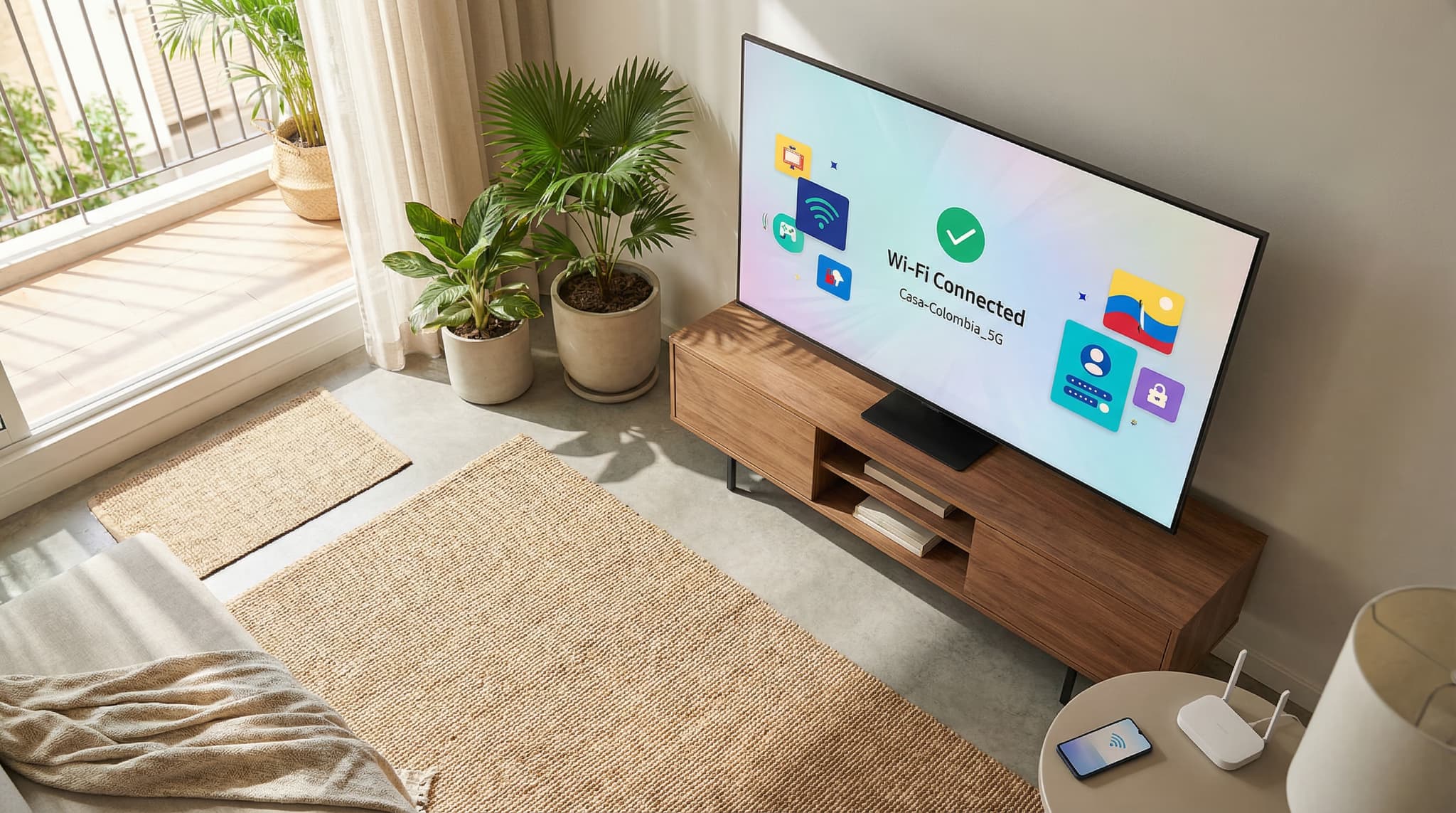
Para conectar tu Samsung Smart TV a la red WiFi, presiona el botón de Inicio en el control remoto Samsung Smart y navega hasta Configuración (ícono de engranaje) → Todos los ajustes → Conexiones → Red → Configuración de red → Inalámbrico. El televisor buscará automáticamente las redes disponibles.
¿Prefieres que lo revise un profesional? Puedes agendar un técnico de televisores a domicilio en Cali.
Selecciona el nombre de tu red (SSID) en la lista y escribe la contraseña usando el teclado en pantalla. Samsung recomienda usar redes de 5 GHz en lugar de 2.4 GHz para Smart View y streaming, ya que ofrecen mayor velocidad y menos interferencias. Si tu router emite ambas frecuencias, conecta el TV a la red de 5 GHz para mejor experiencia.
Si tu red no aparece en la lista, desplázate hasta el final y selecciona 'Agregar red' para ingresar el SSID manualmente. Si tu router tiene botón WPS, selecciona 'Usar WPS' en el TV y presiona el botón WPS del router dentro de los 2 minutos siguientes: la conexión ocurrirá automáticamente sin necesidad de ingresar contraseña.
- Ten a mano el nombre y contraseña de tu WiFi antes de iniciar. La contraseña se encuentra en la etiqueta del router o en la aplicación de tu operador (Claro, Movistar, ETB, Tigo).
- Si el TV está a más de 10 metros del router o hay paredes gruesas entre ellos, considera un extensor de WiFi o cambiar a conexión por cable LAN para mayor estabilidad.
Samsung Smart TV soporta WiFi de 2.4 GHz, 5 GHz y en modelos recientes también 6 GHz. Usa la banda de 5 GHz siempre que sea posible para streaming en 4K.
Conectar por cable LAN: la opción más estable
La conexión por cable LAN es la más recomendada para streaming en 4K o 8K, gaming y videoconferencias. Conecta un cable de red (categoría CAT 6 o superior, de hasta 3 metros para 4K) desde uno de los puertos LAN de tu router hasta el puerto LAN del televisor. El TV detectará la conexión automáticamente.
Si no se conecta solo, ve a Configuración → Todos los ajustes → Conexiones → Red → Configuración de red → Cable y el TV intentará la conexión. Samsung recomienda cables CAT 7 tipo STP (Shielded Twisted Pair) para la mejor calidad de señal. Asegúrate de que la velocidad de tu red sea de al menos 10 Mbps para que el TV funcione correctamente.
- Para verificar que la conexión funcionó, ve a Configuración → Conexiones → Red → Estado de red. Verás un diagrama indicando si el TV, el router y el internet están conectados correctamente.
- Si necesitas restablecer la red a valores de fábrica: Configuración → Conexiones → Red → Reiniciar red.
Solución a los errores de red más comunes
Error 'No se puede conectar a la red inalámbrica': reinicia el router desconectándolo 30 segundos, luego vuelve a buscar redes en el TV. Si el TV ve otras redes pero no la tuya, el router puede estar filtrando por MAC address: desactiva el filtrado MAC en la configuración del router.
Error 'Conectado a red local pero sin internet': esto ocurre cuando el router tiene acceso a internet pero el DNS no funciona. Ve a Configuración → Red → Estado de red → Configuración de IP y cambia el DNS a 8.8.8.8 (Google) o 1.1.1.1 (Cloudflare) manualmente.
Si la señal WiFi llega con menos de 3 barras de intensidad, el streaming se interrumpirá constantemente. Las paredes de concreto, los microondas y los teléfonos inalámbricos interfieren con la señal de 2.4 GHz. Cambiar a 5 GHz o instalar un repetidor WiFi cerca del TV resuelve este problema en la mayoría de hogares caleños.
No uses extensiones eléctricas o regletas en el mismo circuito que el router: los picos de corriente pueden causar desconexiones WiFi intermitentes. Si es posible, conecta el router directamente al tomacorriente de pared.
Preguntas frecuentes
¿Por qué mi Samsung Smart TV no encuentra el WiFi pero otros dispositivos sí?
Puede deberse a que el router está filtrando por MAC address, la banda de 5 GHz está oculta, o hay un problema con el módulo WiFi del TV. Intenta conectar a la banda de 2.4 GHz primero. Si sigue sin encontrar redes, haz un Restablecimiento de red en el TV (Configuración → Red → Reiniciar red).
¿Cuánta velocidad de internet necesito para ver Netflix en 4K en mi Samsung?
Netflix recomienda 25 Mbps para 4K. YouTube 4K requiere 20 Mbps. Para uso cómodo con varias personas en el hogar usando internet al mismo tiempo, se recomiendan al menos 50 Mbps de velocidad total de tu plan de internet.
¿Puedo conectar mi Samsung TV al WiFi del celular (hotspot)?
Sí. Activa el punto de acceso en tu smartphone, busca la red desde el TV y conéctate como a cualquier WiFi. Ten en cuenta que el streaming en 4K consume entre 7 y 25 GB por hora, lo que puede agotar tu plan de datos móviles rápidamente. Úsalo solo para pruebas o en emergencias.
Servicio técnico a domicilio
Reparación de Televisores en Cali
Técnicos certificados a domicilio en Cali. El mismo día.