En este artículo
Qué necesitas antes de empezar
La mayoría de neveras LG compatibles con ThinQ se conectan únicamente a redes Wi-Fi de 2.4 GHz. Ese es el punto que más fallas genera cuando el usuario intenta registrarla desde una red de 5 GHz.
¿Prefieres que lo revise un profesional? Puedes agendar un técnico de neveras a domicilio en Cali.
También conviene tener el celular conectado a la misma red correcta, la contraseña a mano y la app actualizada antes de iniciar el proceso.
Cómo hacer el registro sin complicarte
Desde la app LG ThinQ debes añadir el dispositivo, seguir los pasos guiados y confirmar que el indicador Wi-Fi del panel quede encendido. Si no aparece estable, el registro no terminó bien.
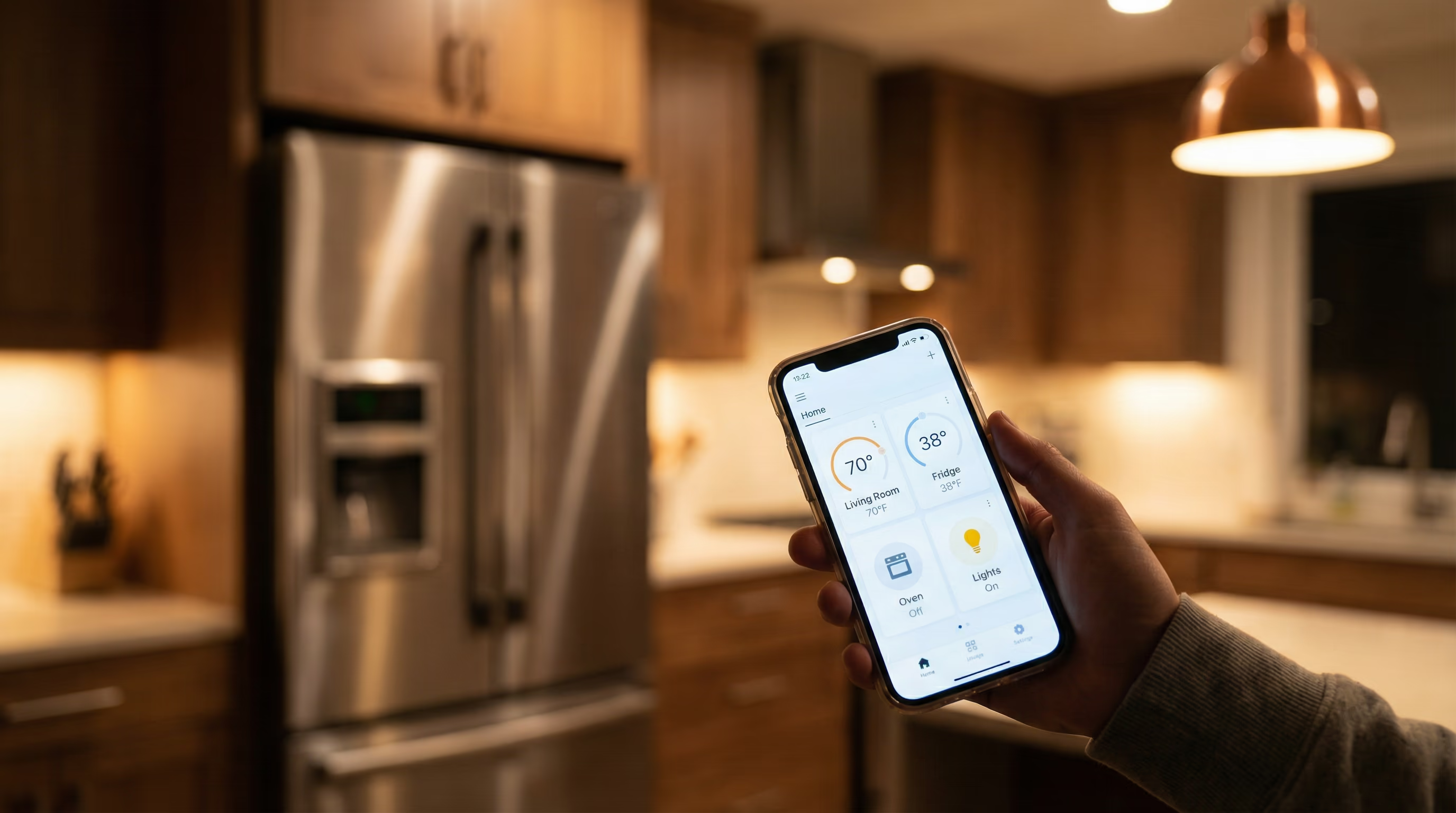
Algunos modelos permiten diagnóstico remoto, alertas y consulta de estados básicos del equipo una vez terminan de sincronizar.
- Acerca el celular a la nevera durante el proceso.
- Si falla al primer intento, reinicia la conexión Wi-Fi del equipo y prueba de nuevo.
- Desactiva temporalmente los datos móviles del celular si la app se desvía de la red local.
Los errores más comunes de conexión
Los fallos repetidos suelen deberse a red de 5 GHz, contraseña incorrecta, señal débil o nombre de red con caracteres especiales. No suele ser una falla de la nevera como tal.
Si aun así no conecta, revisa si el equipo soporta realmente ThinQ y si el panel muestra el indicador Wi-Fi o algún mensaje de red.
En la práctica, la mayoría de problemas de vinculación se resuelven corrigiendo la red a 2.4 GHz y reiniciando el proceso desde cero.
Preguntas frecuentes
¿LG ThinQ funciona con Wi-Fi de 5 GHz?
En la mayoría de modelos de nevera no. Lo habitual es que trabajen solo con 2.4 GHz.
¿Para qué sirve Smart Diagnosis?
Permite enviar datos o tonos de diagnóstico para orientar una revisión técnica sin desmontar el equipo desde el inicio.
¿Si cambio la clave del Wi-Fi debo configurarla otra vez?
Sí. Al cambiar red o contraseña, normalmente debes volver a registrar la nevera en la app.
Servicio técnico a domicilio
Técnicos certificados a domicilio en Cali. El mismo día.